La beta è aperta. Entri in tre passi.
Avanlio è in prova su iPhone con TestFlight, l’app gratuita di Apple per le versioni in anteprima. Qui trovi come entrare, che cosa provare — anche sull’Apple Watch — e come dirci che cosa non va.
- Passo 1Installa TestFlight
- Passo 2Apri il link sull’iPhone
- Passo 3Apri Avanlio e accedi


- Gratis, senza carta
- iPhone con iOS 18 o successivo
- Decidi tu ogni modifica
Apri il link dall’iPhone. Vuoi riceverlo per email, con questi passi? Iscriviti dal modulo: dopo la conferma ti arriva tutto.

Tre passi, tutti dall’iPhone.
Se hai un Apple Watch accoppiato, l’app per il polso arriva da sola insieme a quella per iPhone.
Installa TestFlight
È l’app gratuita di Apple per provare le app prima che escano. La trovi sull’App Store.
Apri il link della beta
Sull’iPhone tocca «Apri la beta su TestFlight», poi «Installa». Se TestFlight ti chiede prima di accettare, tocca «Accetta» e poi «Installa».
Apri Avanlio e accedi
Con Apple, con Google o con un link via email: niente password.
Vuoi prima guardarti intorno? Apri l’app con i dati di esempio, senza accedere.
- iPhoneiOS 18 o successivo. Va bene anche iPad.
- Apple Watch, se ce l’haiwatchOS 11 o successivo, per l’app sul polso e la complicazione.
- TestFlightGratuita, dall’App Store. Nessuna carta richiesta.


L’app sul Watch non compare? Sull’iPhone apri l’app Watch, scorri fino ad Avanlio e tocca «Installa».
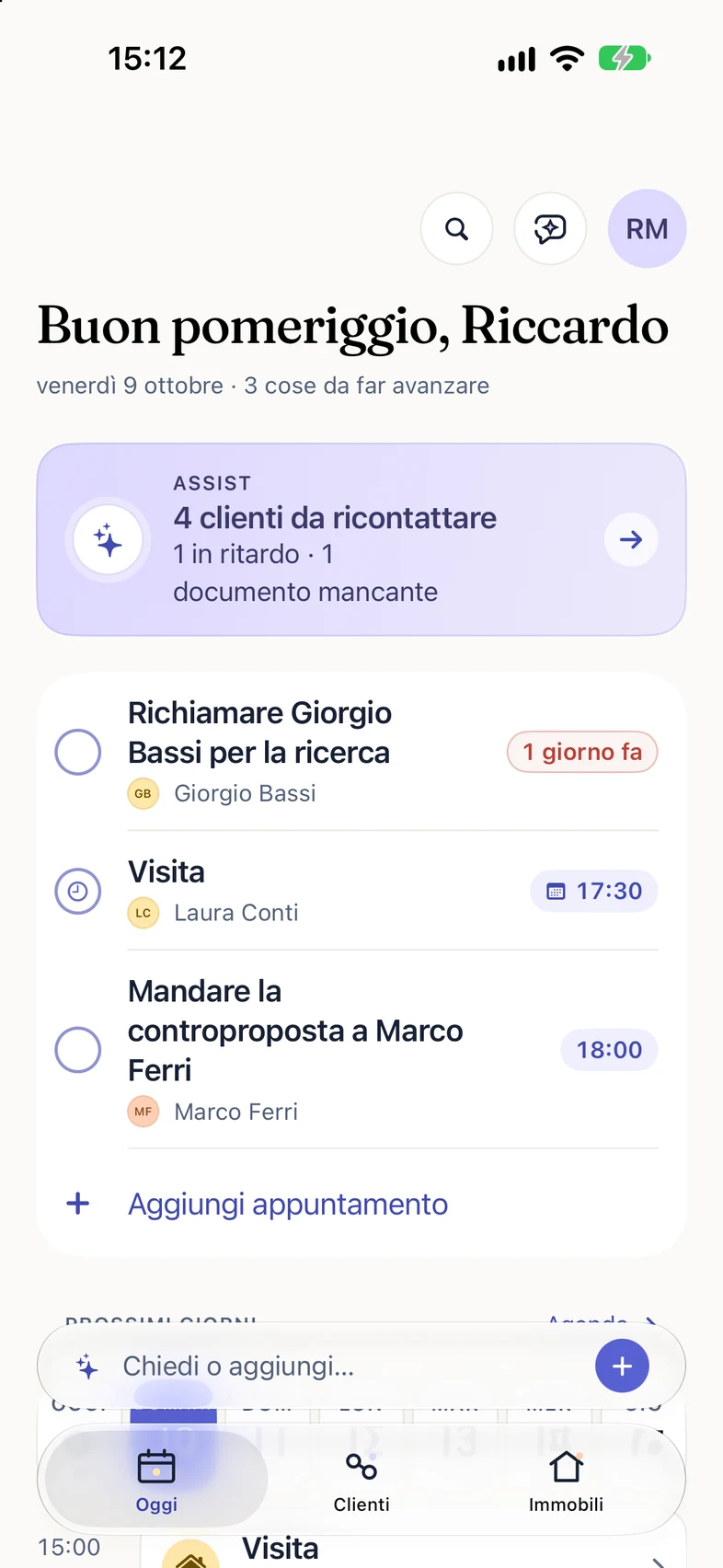
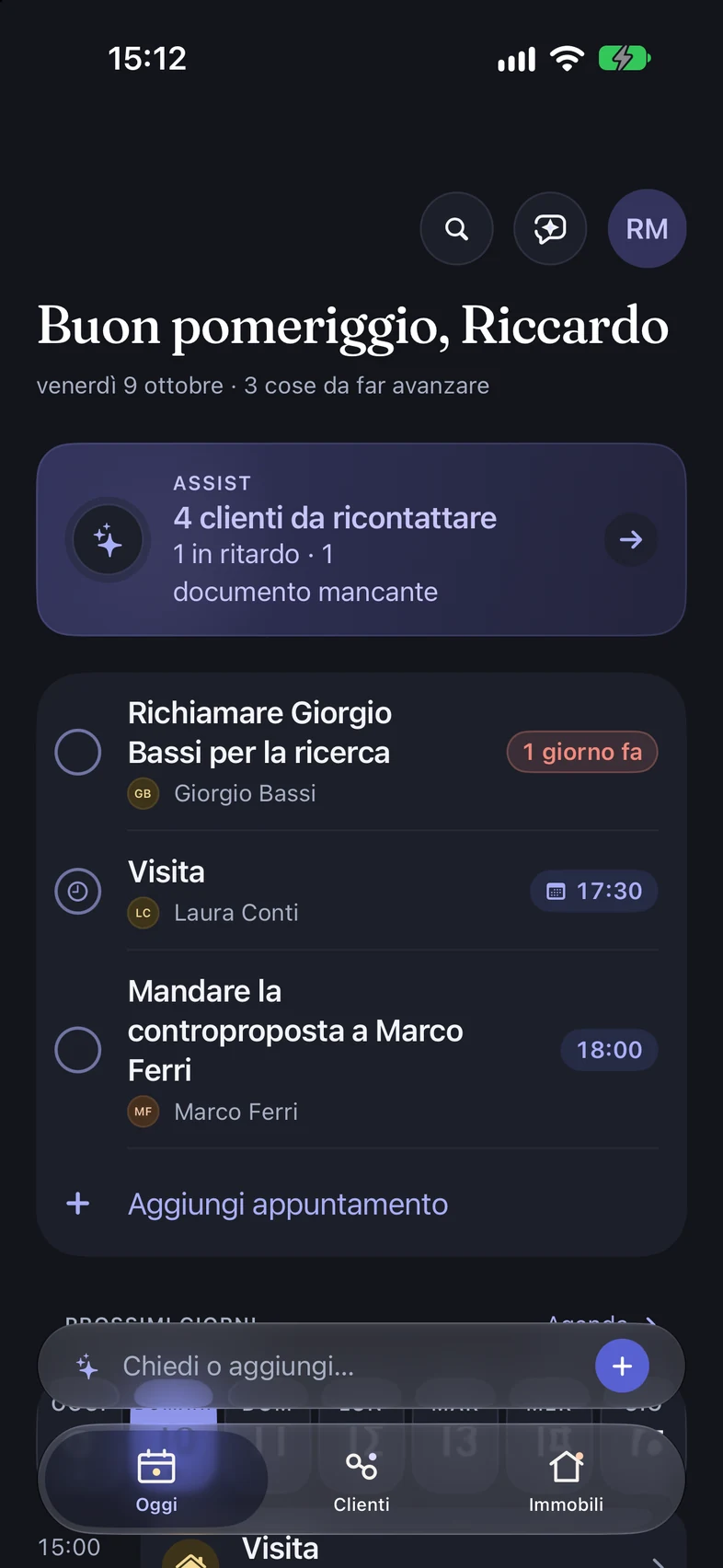
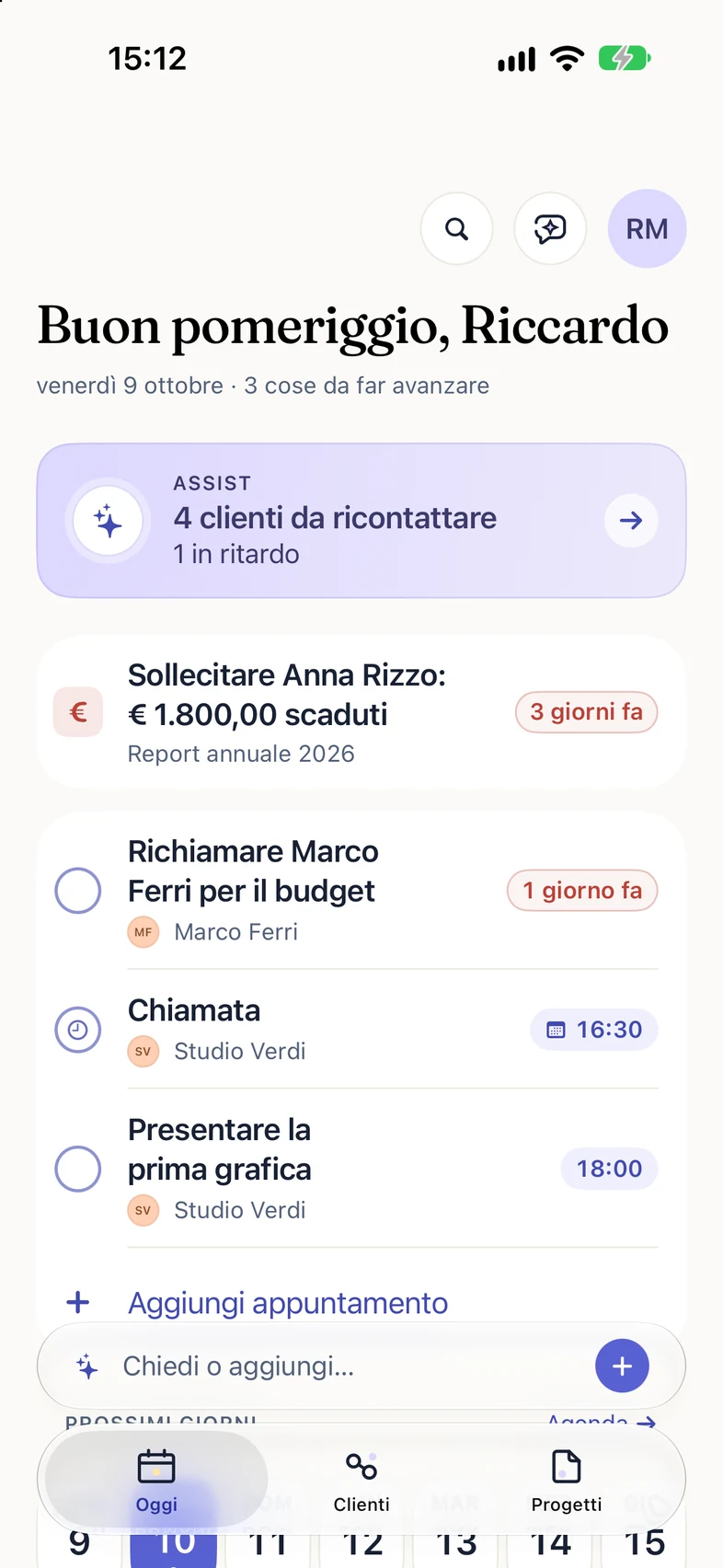
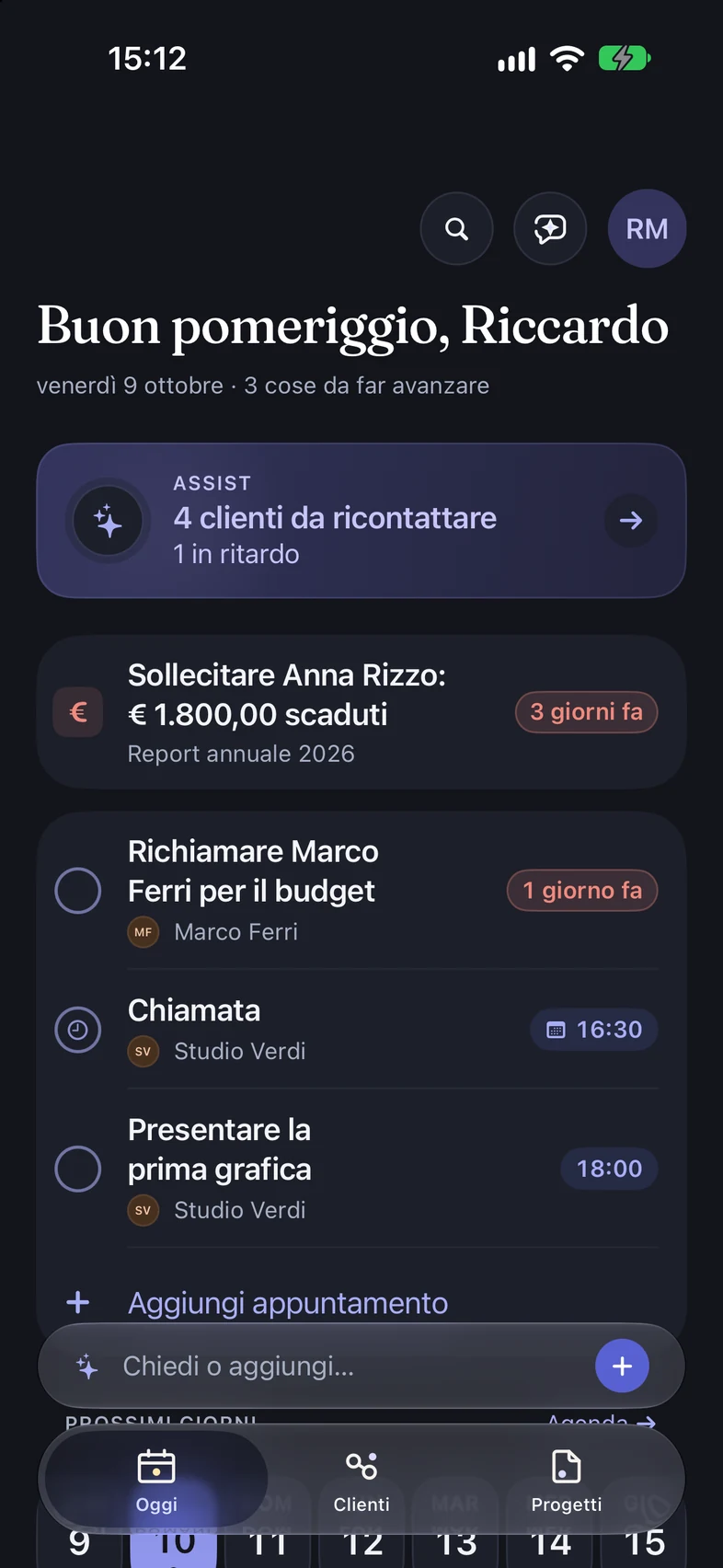
La giornata di lavoro, in un posto solo.
Per chi lavora con i clienti: agenti immobiliari e freelance. Le schermate vengono dalla beta, con dati di prova.
Oggi
La giornata in una schermata
Il prossimo impegno, che cosa far avanzare e i prossimi giorni. Se lo consenti, legge anche i calendari di lavoro dal Calendario dell’iPhone.
Clienti e lavori
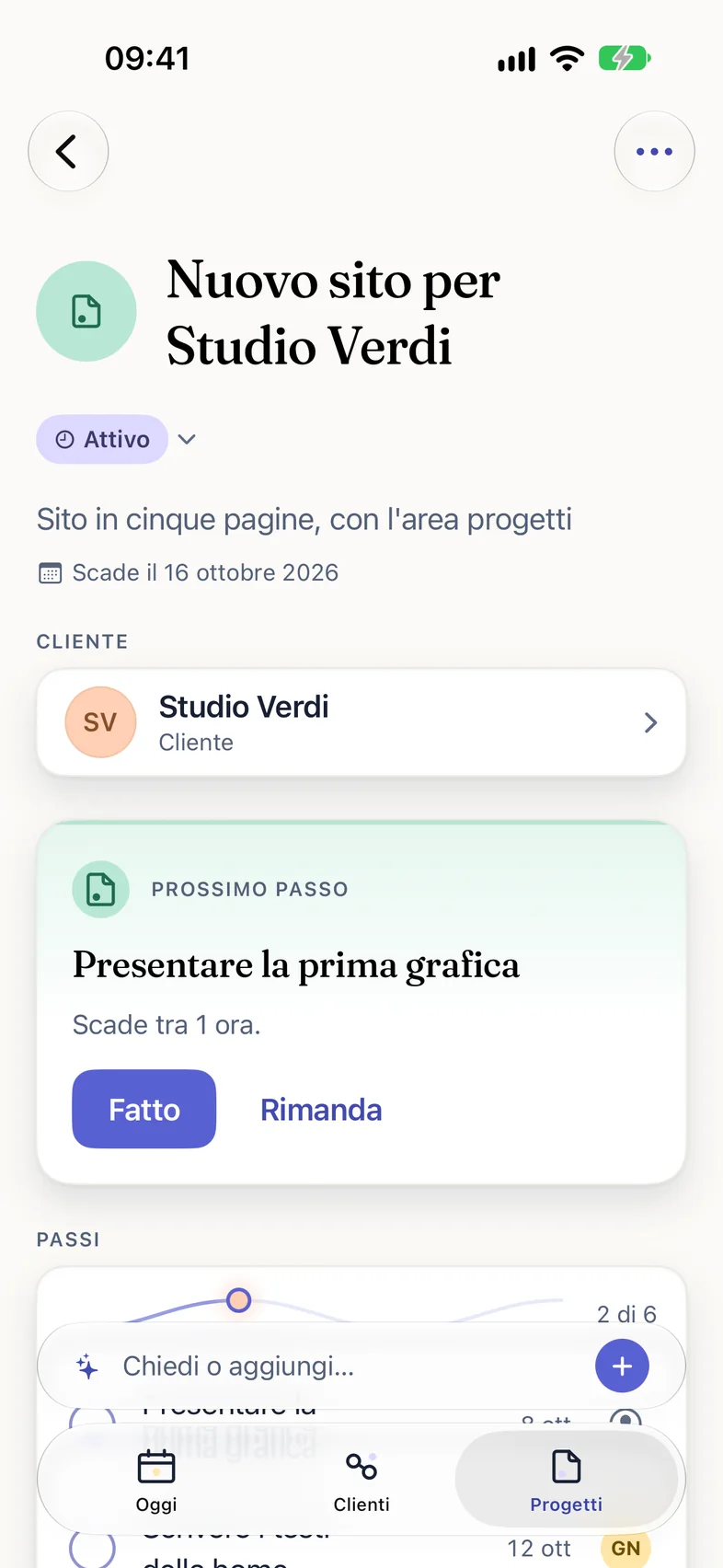
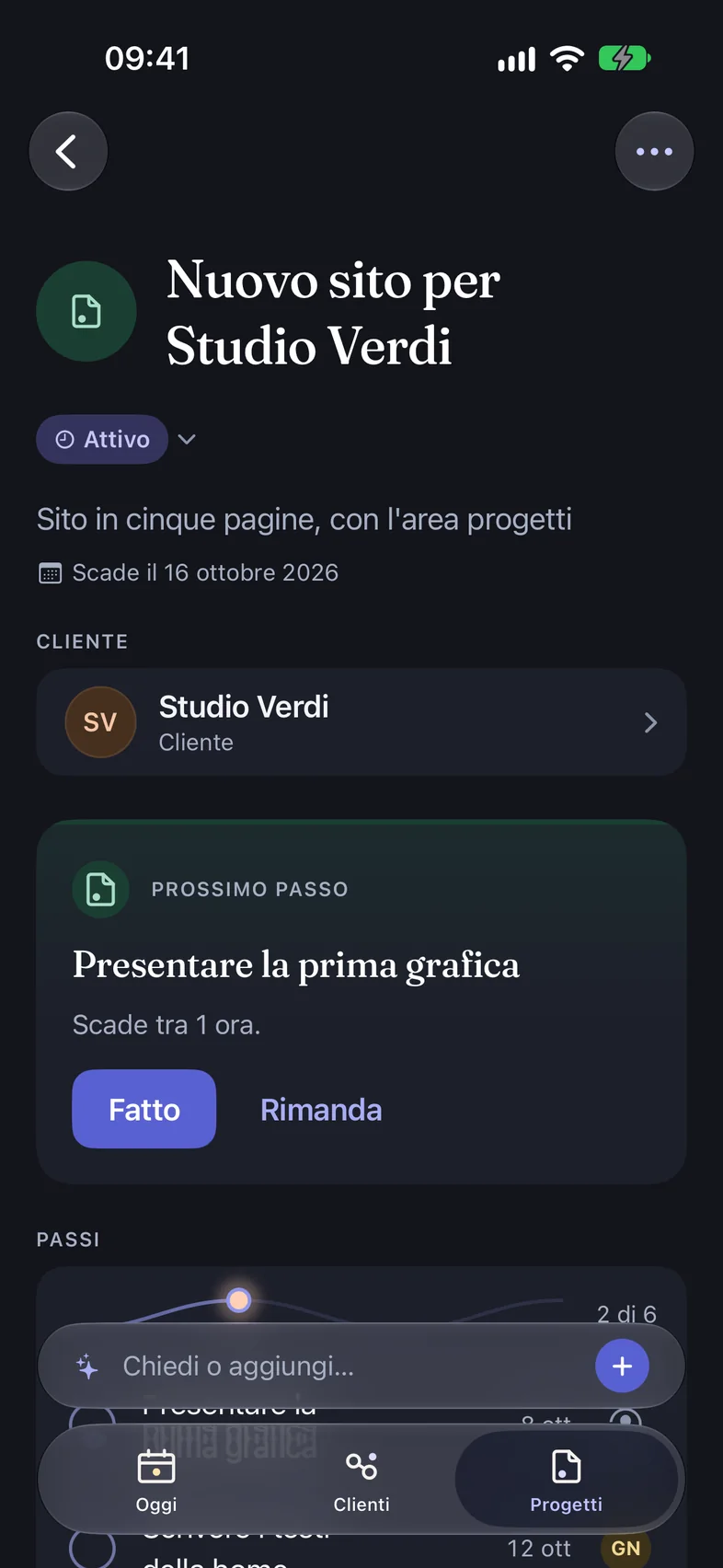
Una scheda per ogni cliente
Clienti, immobili o progetti con la loro storia, il prossimo passo con la scadenza, note, documenti, collaboratori anche senza account e cronologia. E una ricerca che trova tutto.
Denaro
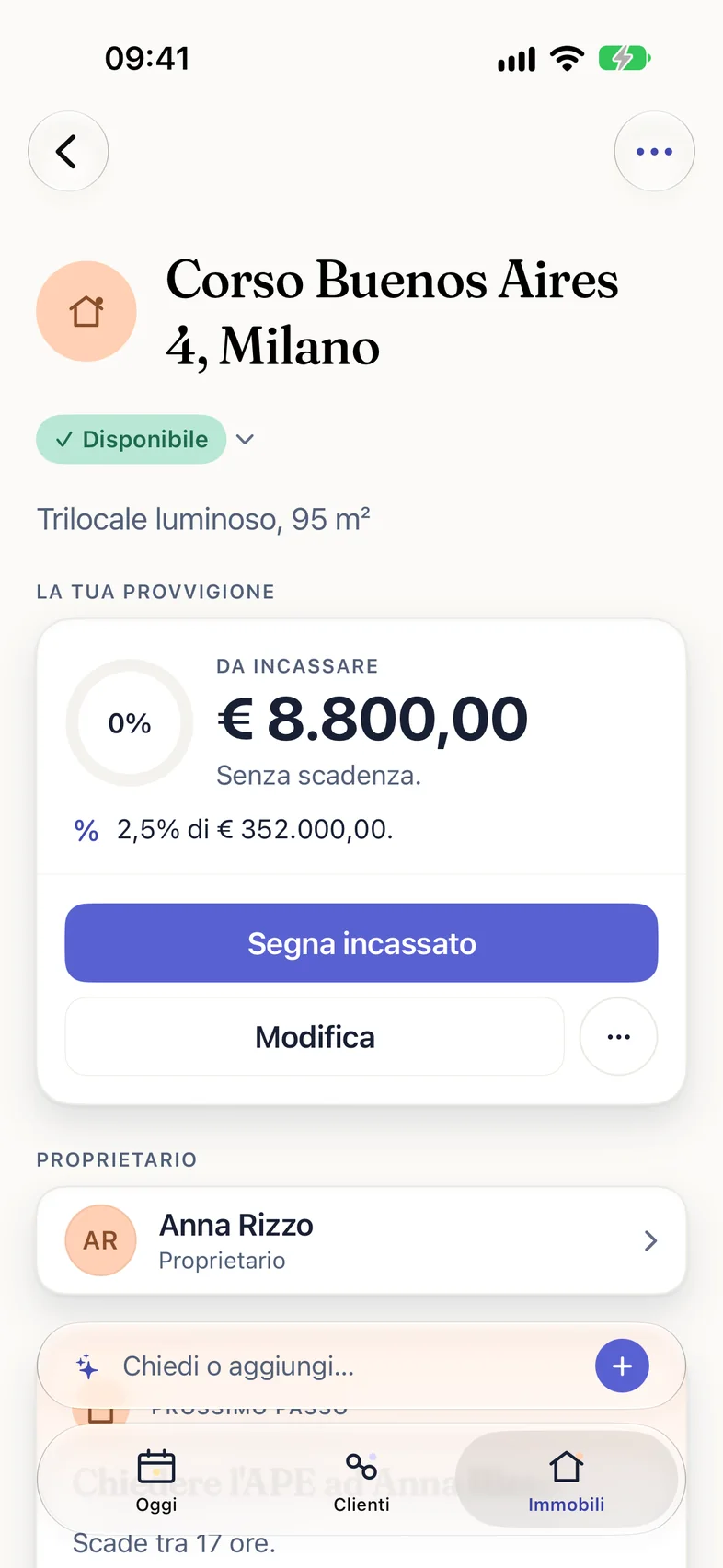
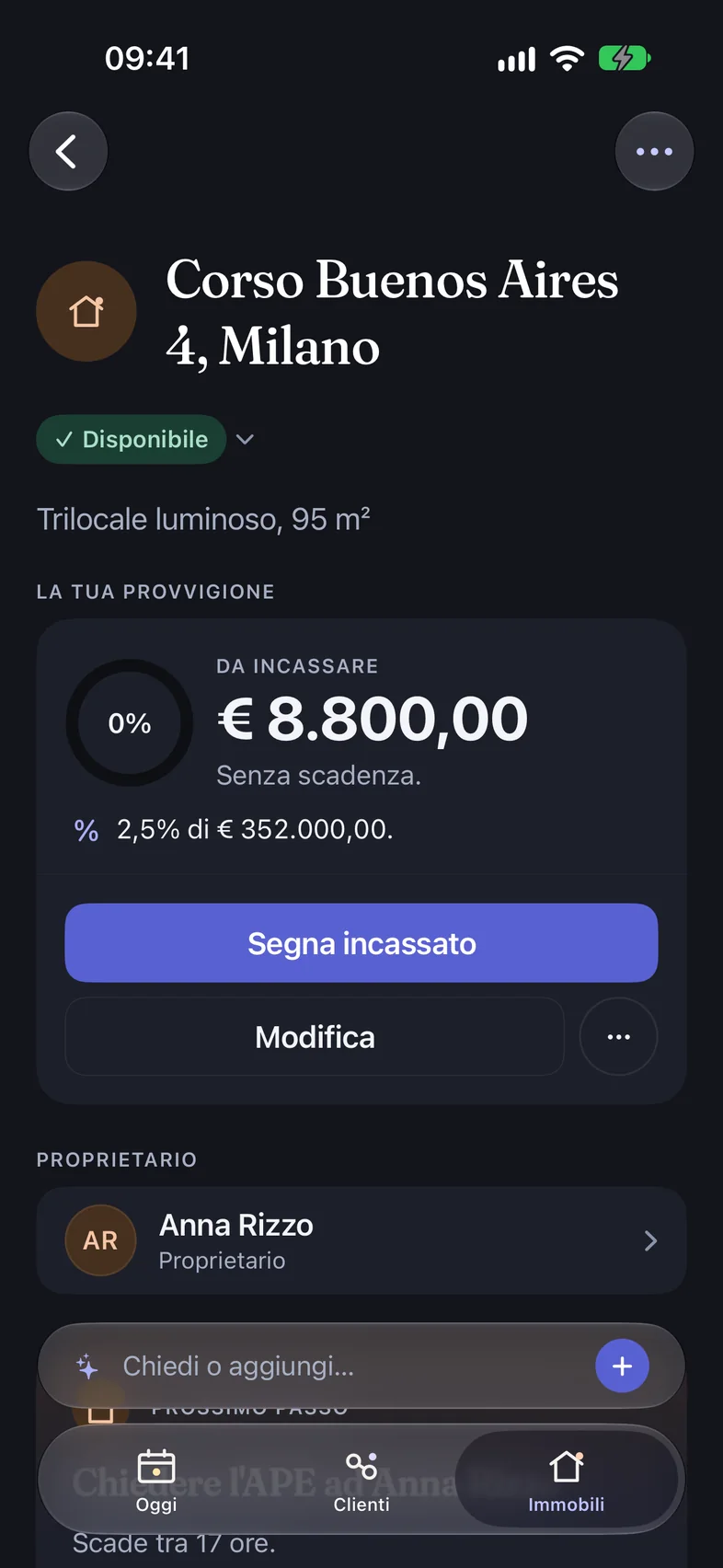
Provvigioni e incassi
Quanto devi incassare e per quando, anche le ricorrenze. «Segna incassato» si annulla con un tocco, se ti sei sbagliato.
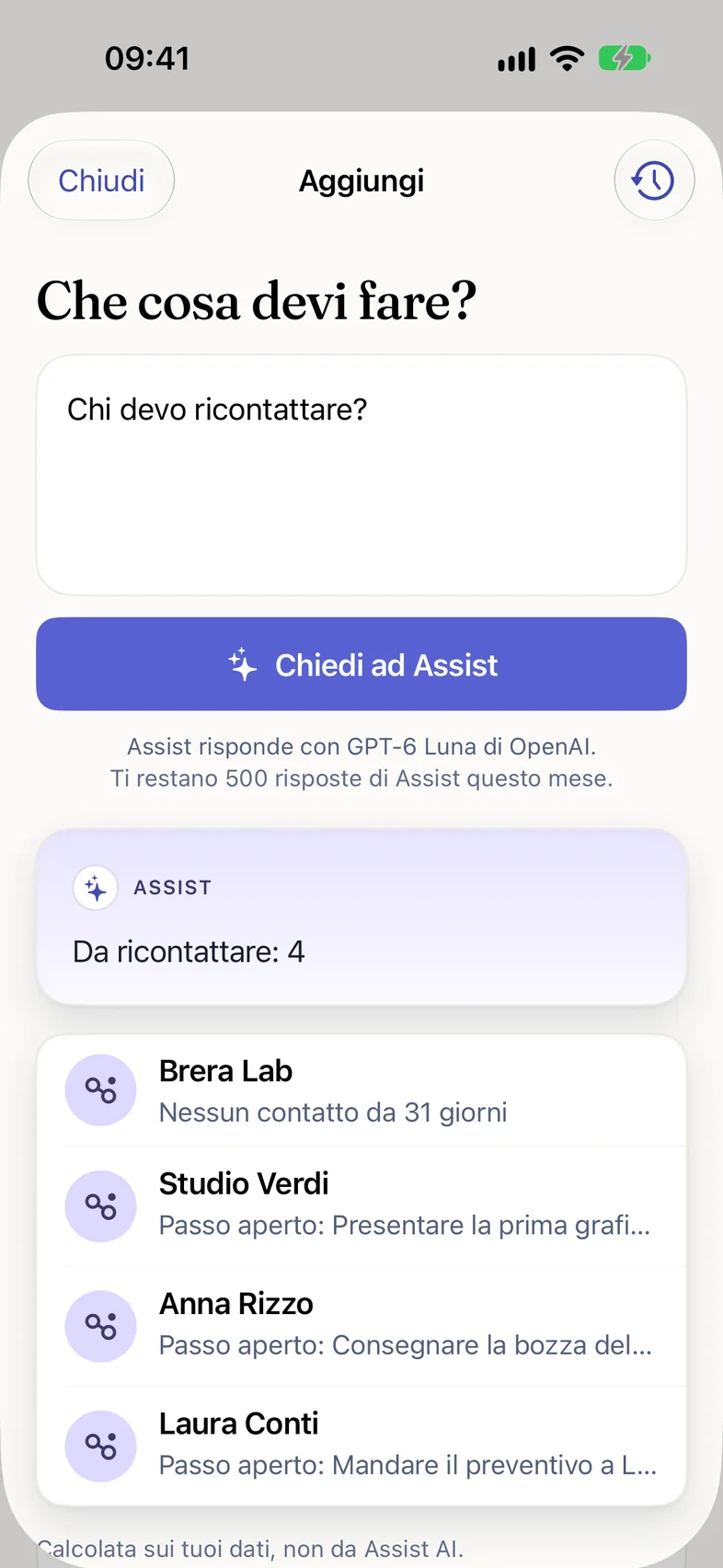
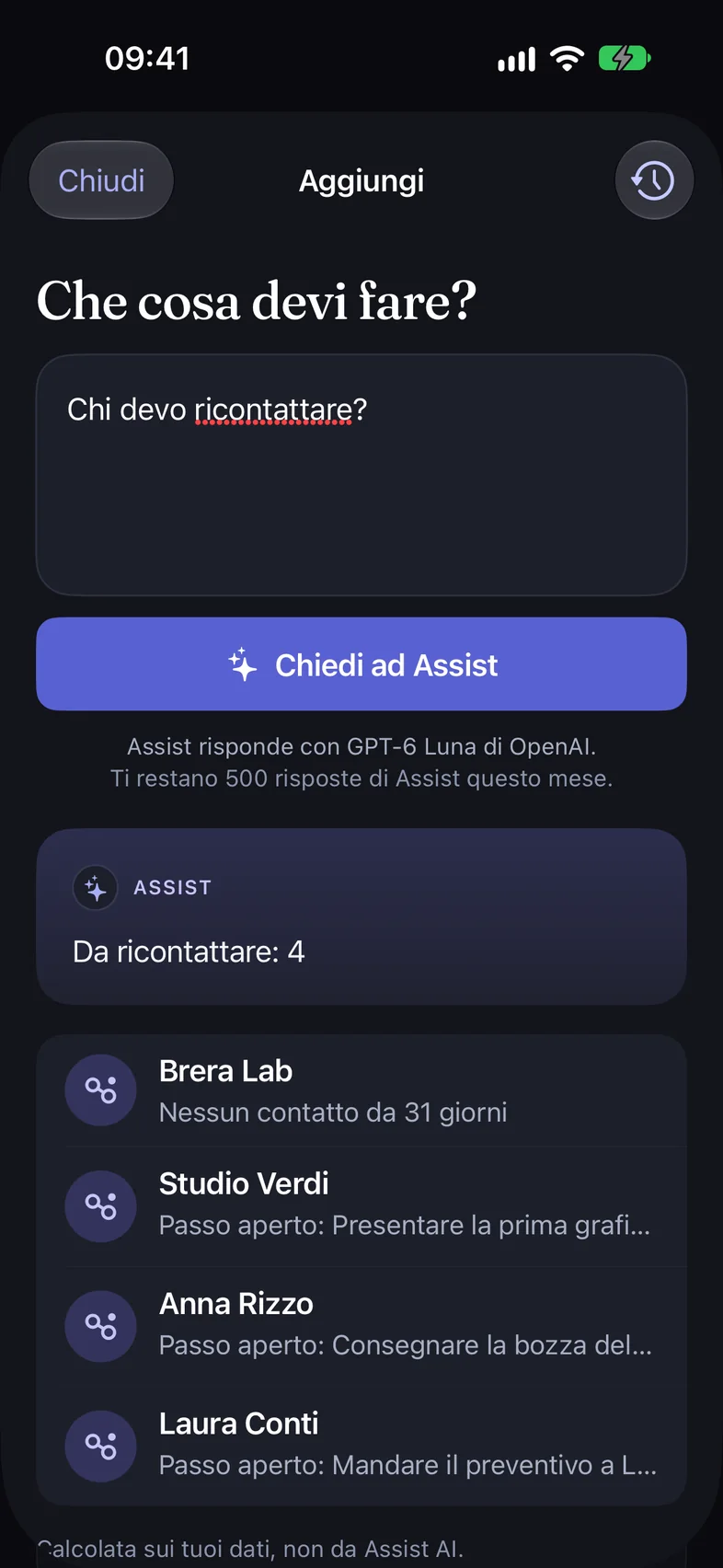
Assist
Propone, tu confermi
Risponde a domande sui tuoi dati, come «Chi devo ricontattare?», e prepara i prossimi passi. Non fa niente da solo. Usa GPT-6 Luna di OpenAI, con 500 risposte al mese; quello che calcola il telefono è indicato come tale.
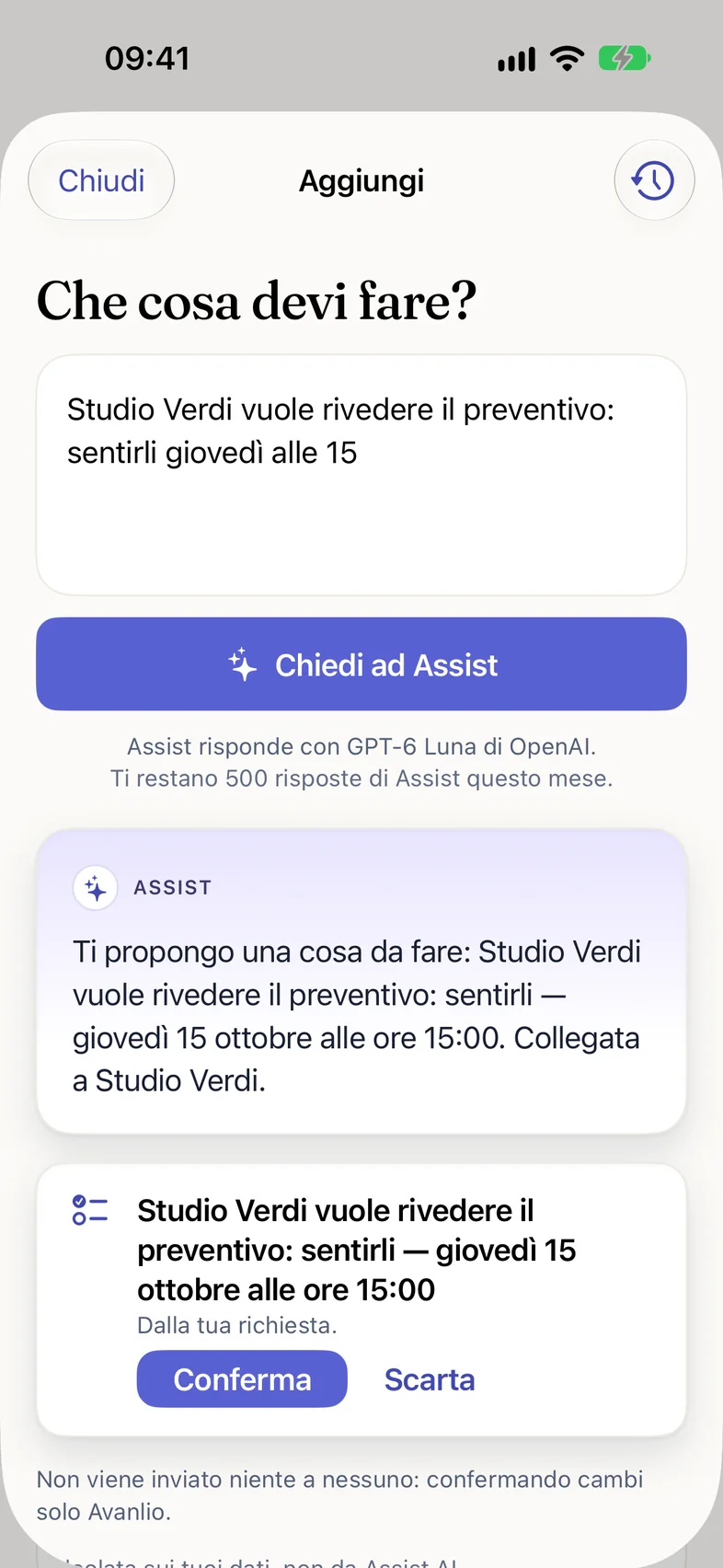
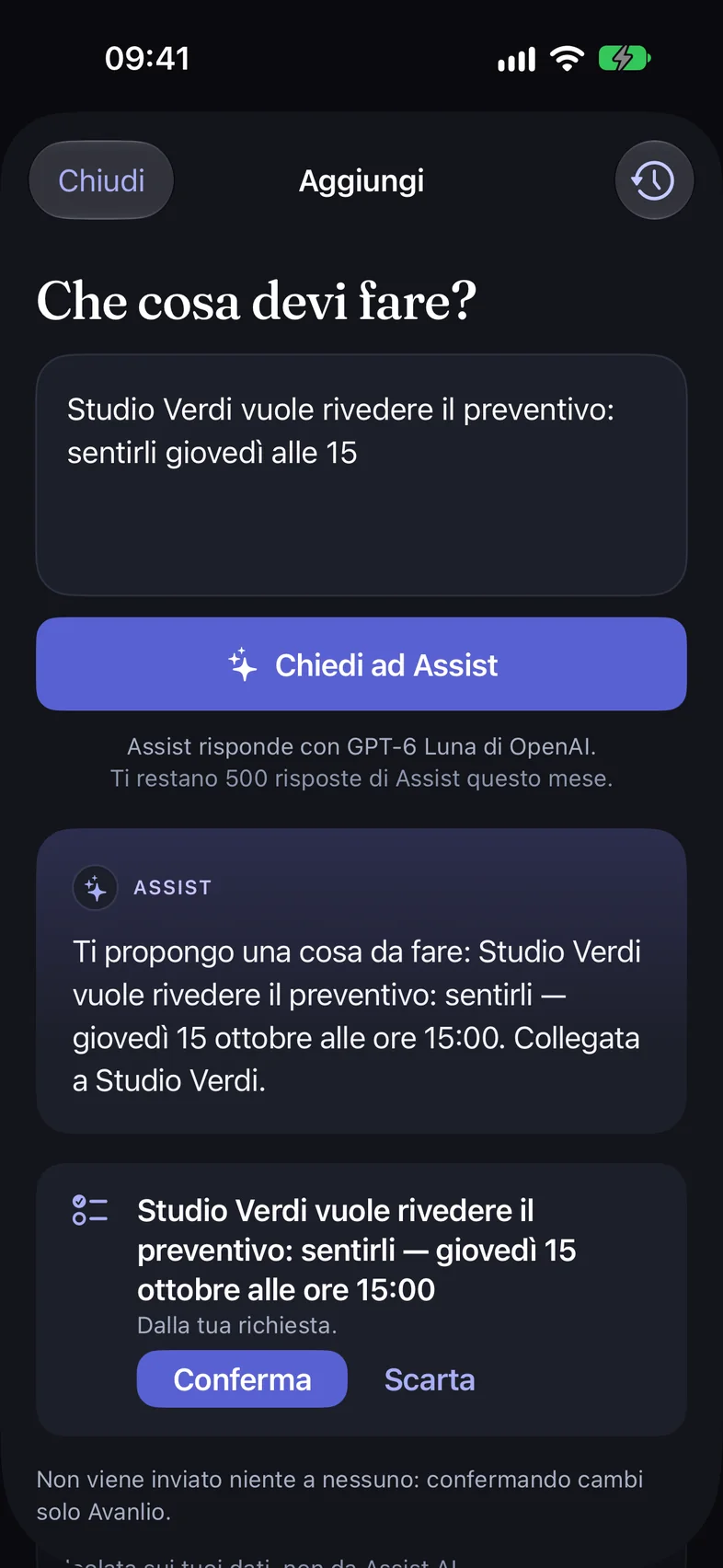
Cattura veloce
Scrivi o detta che cosa è successo
Dopo una call o una visita bastano due righe: Assist le trasforma in una cosa da fare o in un appuntamento, e tu controlli prima di confermare.
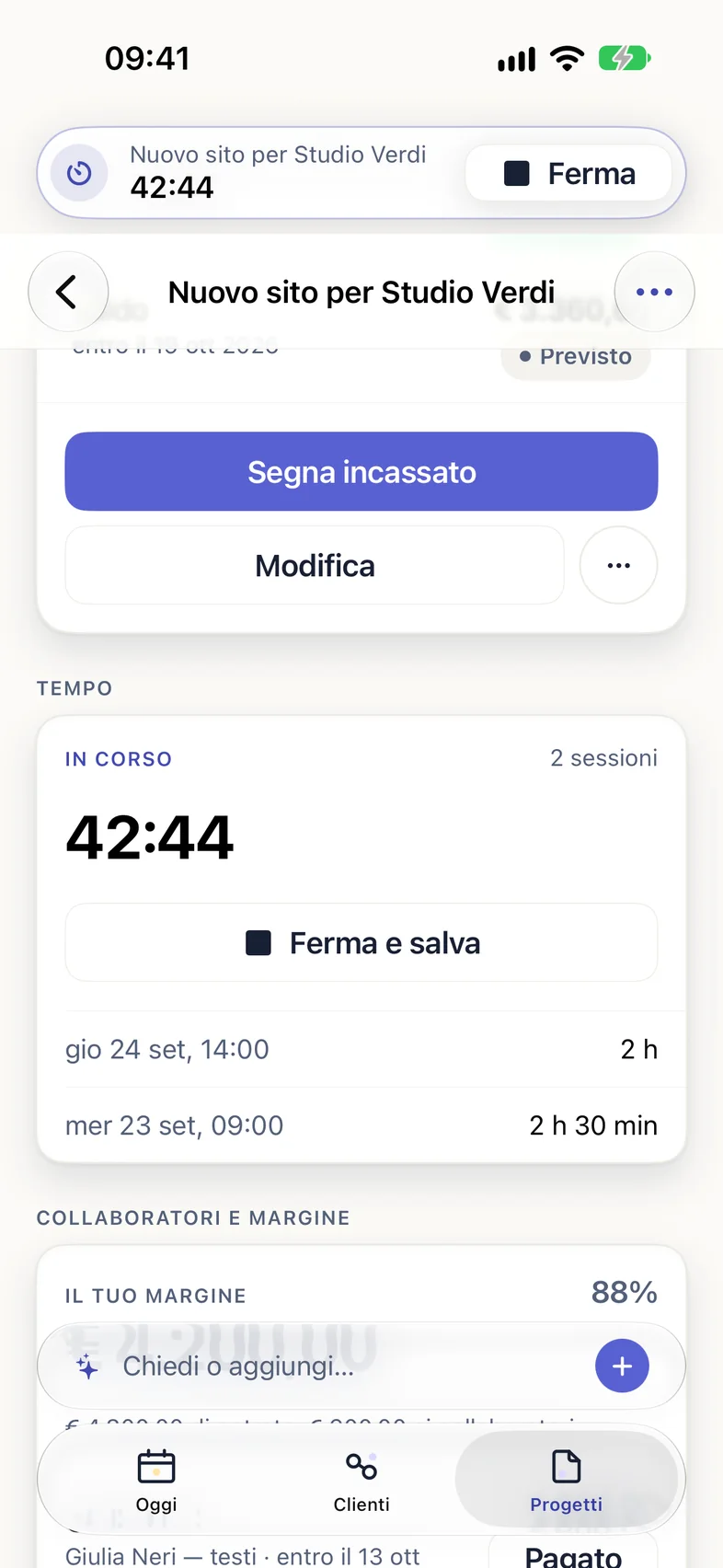
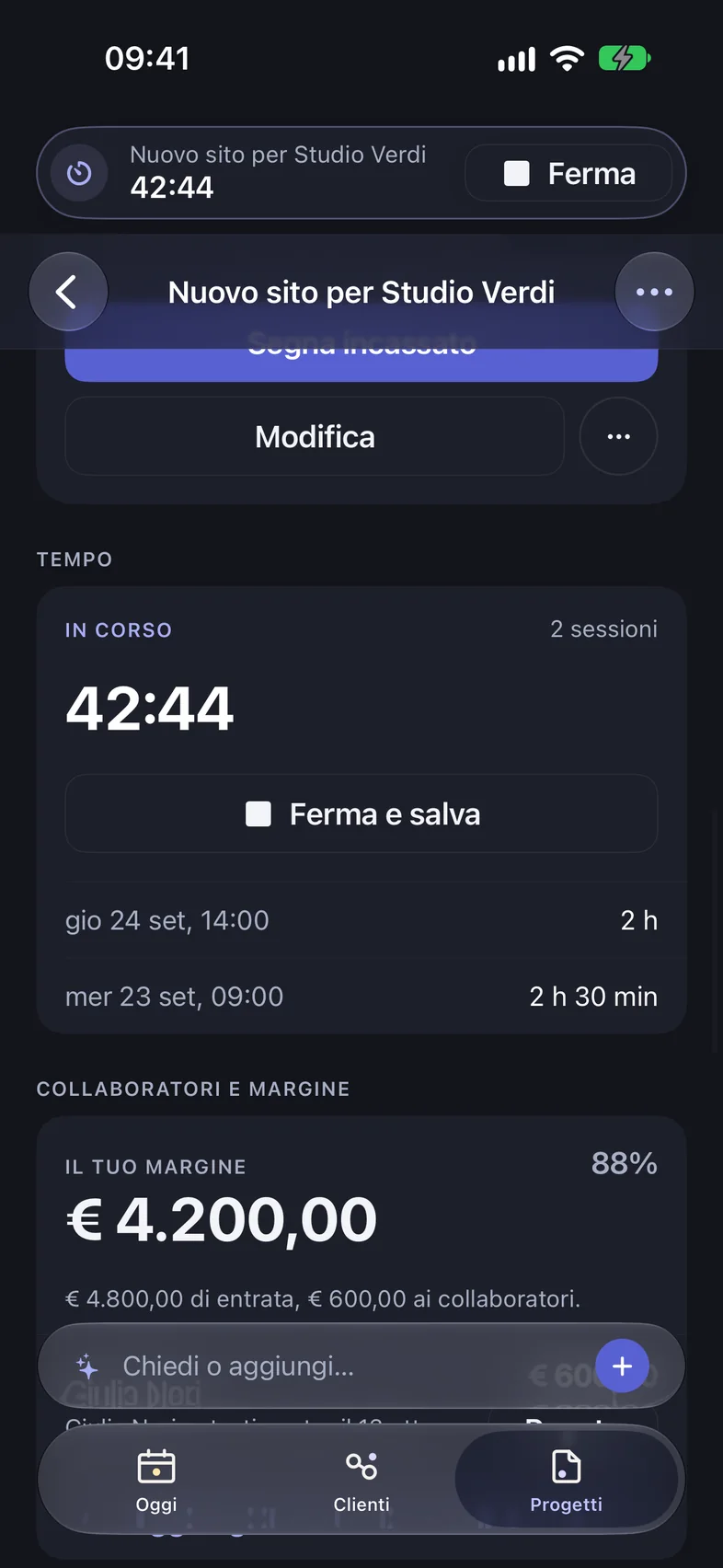
Timer e Agenda
Le ore su un lavoro
Avvii il timer dalla scheda e lo ritrovi in cima all’app e nella Dynamic Island. L’Agenda mette in fila appuntamenti e scadenze.


E poi, in tutto il telefono
Importa da file
Un cliente o un’intera cartella di progetti da File: Avanlio legge e propone, tu controlli. Continua anche se esci dall’app e tiene la bozza se chiudi a metà.
Dynamic Island e Live Activity
Le conferme come «Fatto» e «Incassato» escono dall’isola con «Annulla»; l’importazione prosegue lì mentre fai altro.
Notifiche con azioni
«Segna incassato» o «Ricordamelo domani» direttamente dalla notifica, senza aprire l’app.
Widget «Che cosa viene dopo»
Sulla schermata Home, il prossimo impegno a colpo d’occhio.
Siri e Comandi rapidi
«Chi devo ricontattare» e altri comandi, anche a voce. Azioni rapide tenendo premuta l’icona, e «Condividi» per mandare file o testo ad Avanlio da altre app.
Anche senza rete
Le note scritte offline partono quando torna la connessione. Non si perde niente.
Accessibilità e lingue
Italiano e inglese, chiaro e scuro, testo grande, VoiceOver, Aumenta contrasto e Riduci movimento. Su iPhone e iPad.
Profilo e privacy
Il tuo nome e 22 grafiche per il profilo, il Privacy Center e l’eliminazione dell’account, dall’app.


La giornata al polso.
L’app per Apple Watch mostra il prossimo impegno con il conto alla rovescia, il resto di oggi e i passi da chiudere. Tocchi una voce e agisci da lì. E la complicazione tiene il prossimo impegno sul quadrante.
Tre schermate dall’app
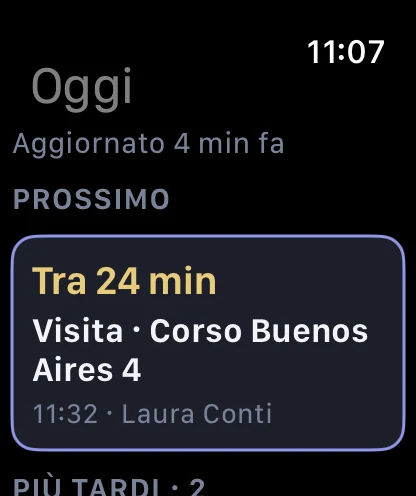
Oggi
Il prossimo impegno con il conto alla rovescia, poi il resto della giornata.
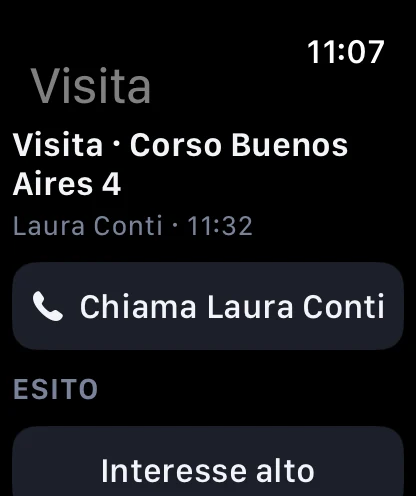
Una visita
Chiami con un tocco e registri l’esito appena esci.
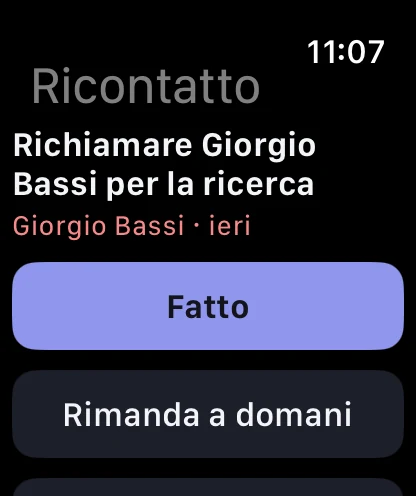
Un passo
«Fatto», con 8 secondi per annullare, oppure «Rimanda a domani».


Che cosa fai dal polso
- ChiamaLa persona dell’impegno, con un tocco.
- Registra l’esitoDi una visita, appena esci.
- Fatto o rimanda«Fatto», con 8 secondi per annullare, oppure «Rimanda a domani».
- Sul quadranteLa complicazione tiene il prossimo impegno sempre in vista.


Serve watchOS 11 o successivo. Con il Watch accoppiato l’app si installa da sola; se non la trovi, apri l’app Watch sull’iPhone e tocca «Installa» accanto ad Avanlio. Per la complicazione tieni premuto il quadrante, tocca «Modifica» e scegli Avanlio. Schermate dal simulatore di Apple Watch, con dati di prova; il quadrante in alto è un’illustrazione.

Che cosa cambia nella 0.1 (49).
La 49 è già su TestFlight: se hai la 48, TestFlight ti propone l’aggiornamento.
Novità
- Il font giusto in ogni schermata. Il font di marca ora si carica in modo più affidabile: titoli come il tuo nome nel profilo o il nome di un progetto non ricadono più sul font di sistema su alcuni telefoni. Un'eliminazione che non può andare avanti ora dice perché, e il timer sul Duo usa le stesse cifre del resto dell'app.
Da provare
- Apri il profilo, la scheda di un cliente e quella di un progetto: il nome in alto deve essere in carattere con le grazie (come il saluto in Oggi), non in carattere semplice. Se vedi la differenza, mandami uno screenshot.
- Prova a eliminare un cliente e un progetto con incassi registrati: l'avviso deve dire che non si può e avere «OK».
- Sul Duo, avvia il timer di un lavoro: le cifre devono avere lo stesso carattere del resto dell'app.
Le build precedenti
Che cosa è cambiato nelle beta di prima. Tocca una build per aprirla.
Build 0.1 (48) · 2 novembre
- Elimina un cliente. Dalla scheda di un cliente, nel menu, ora puoi eliminarlo insieme a progetti, note, passi, appuntamenti e documenti, purché non ci siano incassi o ore registrati. L'avviso che dice che un progetto non si può eliminare ora ha il pulsante OK.
Build 0.1 (47) · 29 ottobre
- Duo chiuso: i comandi restano liberi. Quando l'isola dinamica si espande sul Duo chiuso, cerca, Assist e profilo non finiscono più dietro l'ora e il segnale. Nel profilo, i colori da scegliere si distinguono meglio in modo scuro.
Build 0.1 (46) · 29 ottobre
- Un profilo che è tuo. La pagina del profilo è più chiara: scorciatoie per notifiche, calendario, sincronizzazione e abbonamento, le impostazioni dello spazio in un'unica carta e una copertina in alto. Scegli colore e copertina da «Personalizza»: restano su questo telefono.
Build 0.1 (45) · 28 ottobre
- Duo chiuso: i comandi restano di lato. Cerca, Assist e profilo restano nella colonna laterale del Duo chiuso anche subito dopo averlo richiuso, invece di ritrovarsi sparsi in alto. Le note di rilascio sono scritte in un italiano più chiaro.
Build 0.1 (44) · 28 ottobre
- Riordina i progetti importati. Se un import da cartella ha creato progetti che in realtà sono cartelle, in Progetti compare un avviso: lo apri, controlli l'elenco ed elimini tutti insieme quelli che non servono. Un progetto si elimina anche dal menu della sua scheda o tenendo premuta la sua riga.
- Importare una cartella è più preciso. Le sottocartelle che Assist ha escluso non tornano più come progetti, a meno che contengano un preventivo o un contratto. L'importazione manuale ignora le cartelle contenitore, come «Clienti» o «Assets».
- Passi sistemati. Ogni progetto mostra il proprio prossimo passo e non più quello di un altro progetto dello stesso cliente. Un passo aggiunto da un progetto resta collegato a quel progetto, e un passo in scadenza oggi senza orario non indica più le 23:59.
- Ricerca e Assist più scorrevoli. La ricerca dei clienti ignora gli accenti e trova anche i numeri di telefono. Se torni indietro in Assist mentre sta rispondendo, non si blocca più. E «Pagato» su un costo non si può più registrare due volte.
Build 0.1 (43) · 28 ottobre
- Abbonamento più affidabile. Per abbonarti devi aver fatto l'accesso, così il pagamento resta sempre legato al tuo account. Se dopo il pagamento il server risponde lentamente, l'app ti avvisa che l'attivazione è in corso. Quando le modifiche sono bloccate per mancanza di abbonamento, la voce Abbonamento nel profilo è sempre visibile.
Build 0.1 (42) · 28 ottobre
- Importare una cartella con Assist, meno progetti inutili. Le sottocartelle come «Assets» o «Export» e le versioni dei file non diventano più progetti. Quando i progetti proposti sono molti, restano selezionati solo quelli con un importo, una scadenza o un preventivo.
- Oggi sul Duo aperto in verticale. Quando non hai nulla da fare, il messaggio nella parte sopra la piega ora si legge per intero e non viene tagliato dalla cerniera.
- Orologio e note più affidabili. «Fatto» sull'Apple Watch viene registrato anche se abbassi subito il polso. L'esito di una visita si invia una volta sola. Una nota svuotata non risulta più salvata, e il testo che hai scritto resta se il salvataggio non riesce.
- Sincronizzazione e orari più affidabili. Quello che scrivi senza rete viene inviato appena la connessione torna, senza dover riaprire l'app. Le ore di lavoro vengono lette tutte, e «alle 2 di notte» non diventa più le 14:00.

Build 0.1 (41) · 24 ottobre
- Sul Duo chiuso, i comandi di lato. Cerca, Assist e profilo sono ora nella colonna laterale sotto la barra di stato, e il saluto ha tutta la larghezza.
- Scrivania e timer del Duo più saldi. Una nota scritta alla scrivania resta sullo schermo se il salvataggio non riesce, e la copertina non ricompare più da sola dopo aver fermato il timer.
- Accesso e sincronizzazione più saldi. L'accesso ora fallisce in modo chiaro se il Portachiavi non salva, uscire non fa più riapparire una sessione e la sincronizzazione non si blocca più su un elemento sconosciuto.
- Denaro e doppioni, più attenzione. Un acconto non copre più le rate future di un piano, l'unione dei doppioni si ferma con prudenza sulle liste molto lunghe e la cartella dell'app resta fuori dai backup del dispositivo.
Build 0.1 (40) · 15 ottobre
- Assist continua la conversazione. Chiedi, poi chiedi ancora: «e quello di ieri?» funziona. «Nuova conversazione» riparte da zero.
- Un tocco più delicato. Creare o salvare qualcosa dà un doppio tocco morbido al posto della vibrazione secca, e anche premere un pulsante è più leggero.
- Un «Fallo» più chiaro. I suggerimenti di Assist hanno un vero pulsante, quelli uguali compaiono una volta sola e la riga di un cliente con il chip del tempo si allinea alle altre.
- Meno sorprese, Watch più saldo. Un modello di lavoro accende da solo solo il primo passo (accendi gli altri che vuoi), il Watch non riceve più dati di esempio se hai un account e il suo testo si legge meglio.
Build 0.1 (39) · 14 ottobre
- Rimandare si può annullare. Con lo swipe «Domani» su una cosa da fare o un appuntamento c'è «Annulla», e togliere un file chiede conferma.
- Più saldo su iPad, Mac e Duo. Le zone di tocco arrivano a 44 pt, gli errori compaiono nel foglio che non ha salvato, il velo della privacy copre ogni dispositivo, la tenda del Duo chiude i fogli aperti e il piano sulla scrivania scorre con il testo grande.
- Dati ancora più al sicuro. La coda offline tiene separate le voci simili, un pagamento che si ferma a metà non lascia niente a metà, gli importi in altre valute restano fuori dai totali e, uscendo, sparisce il briefing del Watch con i file temporanei.
- Ti capisce meglio. «Alle 10», «entro le 18», «stasera» e un anno scritto per esteso si leggono giusti, e i comandi di Siri guardano tutto, non solo le prime 200 voci.

Build 0.1 (38) · 13 ottobre
- Una sola «Nuova cosa da fare», scritta come parli. Dal lavoro, dal cliente e da Oggi si apre lo stesso foglio: scrivi «appuntamento domani alle 11 per la grafica» o «Mandare revisione grafica entro le 11» e Avanlio ricava giorno, ora, cliente e lavoro.
- Anche nei Promemoria di Apple. Se lo accendi nel foglio, la cosa da fare viene copiata nell'app Promemoria, con l'avviso all'ora che hai detto. È una tua scelta e vale anche per ciò che Assist crea per te.
- Una vibrazione più morbida. Spuntare una cosa da fare dà un solo tocco morbido, non più il doppio battito.
- Oggi più pulito, e meglio su iPad. «Dati di esempio» passa nella riga dei pulsanti e non spinge più giù la pagina; il foglio nuovo sta bene su iPad e con il testo grande.
- Dati più al sicuro. I gesti dall'Apple Watch non si perdono più all'avvio né si applicano due volte, una nota salvata offline arriva una volta sola anche dopo un riavvio, «Conferma» senza rete chiude il foglio invece di invitare a un secondo tocco, e le fatture importate arrivano «da incassare», non «pagate».
Build 0.1 (37) · 10 ottobre
- iPhone Duo. Su iPhone a doppio schermo, Oggi, Clienti e Progetti usano entrambi gli schermi, e con la barra aperta le liste restano dentro le loro carte.
- Niente doppioni offline. Se la connessione cade mentre salvi, la voce viene rimandata con la stessa chiave e il server non la crea due volte. Una voce che il server rifiuta non blocca più quelle dopo di lei.
- In attesa di essere inviato. Una banda ti dice quando alcune modifiche non sono ancora arrivate al server, anche se sei online.
- Assist, più stabile. Le richieste lunghe non vengono più tagliate, un momento di sovraccarico ha un secondo tentativo e gli import leggono le scadenze nel tuo fuso orario.
Build 0.1 (36) · 1 ottobre
- Note più semplici. Il menu «…» di una nota ha ora Modifica ed Elimina. Elimina è immediato e la conferma ha «Annulla»: niente più doppia domanda.
Build 0.1 (35) · 1 ottobre
- Eliminare le note. Ogni nota su un cliente o su un lavoro ha ora un menu «…» con «Elimina nota». Prima chiede conferma, poi sparisce.
Build 0.1 (34) · 30 settembre
- Widget e quadrante. Il widget «Che cosa viene dopo» per la Home e la complicazione per il quadrante dell'orologio mostrano il prossimo impegno a colpo d'occhio.
- Assist ti dice chi. Tocca «clienti da ricontattare» in Oggi: vedi chi, perché, e da lì puoi chiamare, scrivere o segnare fatto.
- Importazioni che vanno avanti. Importare da file è più veloce, salta le immagini che non sono documenti, ti chiede a che punto è il lavoro, tiene la bozza e non si ferma se esci dall'app.
- Schermate più ordinate. Le foto riempiono l'avatar, i titoli di sezione si allineano alle schede e il testo grande non spezza più le parole.
Build 0.1 (33) · 29 settembre
- La giornata al polso. L'Apple Watch ora mostra tutta la giornata: il prossimo impegno con il conto alla rovescia, il resto di oggi e cosa chiudere. Tocca una voce per chiamare, registrare l'esito o segnarla come fatta.
- Più facile da leggere e ascoltare. Contrasto migliore per testi secondari e suggerimenti, importi letti a voce, titoli di sezione per VoiceOver, comandi vocali per i pulsanti in alto, bordi più netti con «Aumenta il contrasto» e nessuna animazione con «Riduci movimento».
Build 0.1 (32) · 29 settembre
- Testo grande, ovunque. Con i caratteri più grandi, onboarding, Assist, cattura rapida, novità e scheda immobile non stringono più le parole e non tagliano i pulsanti.
- Tradotto davvero. Centinaia di etichette, badge e testi di esempio che restavano sempre in italiano ora seguono la lingua del telefono, Apple Watch compreso.
Build 0.1 (31) · 29 settembre
- In ritardo dal giorno dopo. Quello che scade oggi resta «di oggi» fino a mezzanotte: incassi e cose da fare risultano in ritardo solo dal giorno dopo.
- Una scadenza per il passo. Quando aggiungi un passo su un cliente scegli anche la scadenza, e il pulsante con il calendario sul passo la cambia.
Build 0.1 (30) · 28 settembre
- Testo grande, fatto bene. Con i caratteri più grandi, Oggi, l'agenda, le importazioni e il foglio del link non stringono più le parole in una colonna sottile, e pulsanti e importi restano leggibili.
- Niente perso senza rete. Una nota scritta senza rete conserva la data vera quando viene inviata, gli elenchi più lunghi di una pagina si leggono per intero, e un invio fallito non ripete più quelli già fatti.
- Prossimo appuntamento giusto. Il riepilogo sceglie il primo appuntamento ancora da venire, e uscendo dall'account si tolgono anche i promemoria degli appuntamenti.
Build 0.1 (29) · 28 settembre
- Agisci dalla notifica. Tieni premuto un promemoria di un pagamento: «Segna incassato» apre Avanlio con «Annulla»; «Ricordamelo domani» lo riporta alle 9:00 senza aprire niente.
- Duplica tiene la provvigione. «Duplica lavoro» su un immobile porta con sé anche la provvigione, in percentuale o fissa, non solo il prezzo.
- «Non salvato» più chiaro. Senza rete il messaggio dice che non è stato salvato niente e che quanto scritto è ancora lì, invece di parlare del link di accesso.

Build 0.1 (28) · 28 settembre
- La conferma nell'isola. Le conferme usano la vera Dynamic Island: si allarga per qualche secondo con il segno, il titolo e «Annulla». Senza isola, o con le Attività in tempo reale spente, resta la pillola sotto di essa.
Build 0.1 (27) · 28 settembre
- Conferma sotto l'isola. La piccola pillola nera ora scende appena sotto la Dynamic Island invece di cercare di fondersi con lei: non copre niente e ora e batteria restano in vista.
Build 0.1 (26) · 28 settembre
- Conferme più discrete. Dopo «Segna incassato» o «Fatto» esce dalla Dynamic Island una piccola pillola nera, una riga con «Annulla», che rientra dopo qualche secondo.
Build 0.1 (25) · 28 settembre
- Agisci subito, annulla se serve. «Segna incassato», «Pagato» e «Fatto» agiscono subito, senza domande: per qualche secondo vedi «Annulla» per tornare indietro.
- Doppioni più chiari. Prima di unire due schede vedi quale resta e quale si toglie, che cosa contiene ciascuna e da quando c'è. Resta la più ricca; «Tieni l'altra» le scambia.
- Le notifiche aprono il posto giusto. Un tocco su un promemoria apre il progetto, l'immobile o il cliente di cui parla, non solo Oggi.
- Scorciatoie sull'icona. Tieni premuta l'icona di Avanlio: nuova nota, nuovo appuntamento, Chiedi ad Assist o Cerca, subito.
Build 0.1 (24) · 28 settembre
- Conferme al centro. Unire, eliminare, segnare incassato: la domanda ora compare sempre al centro dello schermo, non attaccata a un punto a caso. «Segna incassato» resta su una riga, e nei prossimi giorni di Oggi non c'è più la banda grigia.
Build 0.1 (23) · 28 settembre
- Promemoria per le scadenze. Una cosa da fare in scadenza o un incasso atteso ora ti manda una notifica. Di serie un solo riepilogo alle 8:30, solo nei giorni in cui scade qualcosa, senza nomi né importi a schermo bloccato. Si cambia in Impostazioni → Notifiche.
- La tua provvigione, come ogni incasso. Per gli agenti immobiliari: la provvigione usa le stesse parole e gli stessi passi di ogni altro incasso, percentuale o importo fisso, una data (di solito il rogito), «Già incassato», «Segna incassato».
- Assist risponde meglio. Assist ora usa GPT-6. Sotto «Chiedi ad Assist» vedi quante risposte ti restano questo mese; agenda, scadenze e incassi non contano mai.
Build 0.1 (22) · 28 settembre
- La ricerca trova di più. Ora trova anche note, cose da fare e incassi, non solo persone, progetti, documenti e appuntamenti. Tocca un risultato per aprire a chi appartiene.
Build 0.1 (20) · 28 settembre
- I tuoi dati, di nuovo al loro posto. Corretto l'errore che lasciava «Sessione scaduta» o «Errore imprevisto» anche con l'accesso fatto: l'elenco dei documenti perdeva per strada il tuo accesso. E se un elenco non si carica, gli altri arrivano lo stesso.
- Come ti paga. Un solo posto per l'importo: una volta, a rate o ricorrente, con «Già incassato». Nel progetto: «Segna incassato» e «Modifica», nient'altro da cercare.
- La scheda del collaboratore, più chiara. Che cosa gli hai dato da fare, per progetto, e quanto gli devi. «Dai qualcosa da fare» è a un tocco; il suo elenco da mandare è in alto.
Build 0.1 (19) · 28 settembre
- Si rimette in pari da solo. Niente più «Sessione scaduta» o «offline» fissi in alto mentre sei dentro: Avanlio ricontrolla, rilegge e riprova da solo quando la connessione torna.
- I prossimi giorni, in Oggi. Sotto le cose di oggi trovi i prossimi sette giorni: tocca un giorno, apri un appuntamento per cambiarlo o eliminarlo, scorri per segnarlo fatto o spostarlo. Ora gli appuntamenti possono avere un titolo.
- Di più su ogni cliente. Un logo o una foto, i file e i documenti del cliente, e l'importo già quando lo crei, anche ricorrente: ogni mese, ogni tre mesi o ogni anno.
- Un cliente da una cartella. Scegli la cartella di un cliente: Assist ti propone il cliente e un progetto per ogni sottocartella, e tu li approvi uno per uno.
- I collaboratori, al loro posto. Una scheda loro, con i passi che gli hai dato, quanto gli devi e il loro elenco da mandare. Non compaiono più fra i clienti di un progetto nuovo.
- Assist più veloce e preciso. Le domande sull'agenda, sulle cose scadute e su chi ricontattare hanno risposta subito, telefonate e visite comprese, senza proporti cose che non hai chiesto.
- Meglio su iPad. La barra laterale sta accanto al contenuto, Oggi usa due colonne, e il tour e i moduli si adattano allo schermo.
Build 0.1 (18) · 27 settembre
- Ventidue grafiche. Più dettagliate, e dieci nuove: in «Un po' di te» montagna, mare, germoglio, aeroplano di carta, caffè, luna, luogo e idea; fra i mestieri chiave e matita.
Build 0.1 (17) · 27 settembre
- Il profilo è tuo. Tocca la tua immagine nel Profilo: cambia il nome e scegli una delle grafiche di Avanlio, o tieni le iniziali. Si vede su tutti i tuoi dispositivi.
Build 0.1 (16) · 27 settembre
- Se cambi idea. Se hai chiesto di eliminare il tuo spazio e rientri entro 30 giorni, la richiesta si annulla e Avanlio te lo dice. Dopo 30 giorni l'eliminazione è definitiva.
Build 0.1 (15) · 27 settembre
- Accesso più chiaro. Se la sessione finisce, per esempio dopo aver eliminato l'account da un altro dispositivo, Avanlio ti riporta all'accesso, invece di mostrare «Sessione scaduta» a ogni apertura.
Build 0.1 (14) · 27 settembre
- Su misura per ogni schermo. Su iPad e Mac, Progetti mostra elenco e scheda affiancati; il timer galleggia in basso invece di spingere giù la pagina; sugli iPhone piccoli la barra si riduce mentre scorri.
- Pronta per iPhone Duo. Aperto, ogni schermata si divide alla piega. Appoggialo come un portatile e la metà sul tavolo diventa la tua scrivania: la telefonata con il cliente, il passo da spuntare, il timer. Piegalo come un libro e il lavoro si apre come un dossier.
- Il timer, dove serve. Chiudi il Duo con il timer acceso e lo schermo esterno diventa un cronometro, con il tuo prossimo passo.
Build 0.1 (13) · 27 settembre
- Assist dice quale modello usa. Nel «+» e nel Centro privacy vedi quale modello risponde: GPT-5 mini di OpenAI.
- Italiano e inglese, rivisti. Testi rivisti nelle due lingue, comprese le etichette di VoiceOver. L'app segue la lingua del tuo iPhone.
Build 0.1 (12)
- Le novità, a ogni aggiornamento. Durante la beta, questa finestra ti mostra che cosa è cambiato ogni volta che apri una nuova versione. La ritrovi in Profilo › Aiuto.
Build 0.1 (11) · 25 settembre
- Il timer, più chiaro. Nella scheda del lavoro la sezione Tempo ora si legge dall'alto in basso, e la pillola in cima mostra il lavoro e il tempo trascorso senza coprire i pulsanti.
- Oggi su iPad. Su iPad la pagina Oggi ora è centrata; con lo schermo largo, gli eventi del calendario compaiono in una colonna a destra.
Build 0.1 (10) · 25 settembre
- I calendari del lavoro. Profilo › Calendario: scegli uno o più calendari, anche condivisi. I prossimi eventi compaiono in Oggi e in Agenda.
Build 0.1 (9)
- Collaboratori e margine. Assegna i passi a un collaboratore e segna quanto gli devi: il lavoro mostra il tuo margine.
- Timer di lavoro. Avvialo dalla scheda del lavoro: resta sulla Dynamic Island e le ore si sommano al progetto.
- Importa una cartella di progetti. Assist riconosce cliente, tipo di lavoro e importi; con «Lo faccio io» sistemi tutto in una tabella.
- Tour e Aiuto. Un tour animato al primo accesso, l'Aiuto nel profilo, e Assist che ti porta nel punto giusto.
Dicci che cosa non va.
Un errore, una parola sbagliata, un passaggio che non capisci: ogni segnalazione arriva a Riccardo, che le legge tutte.
Dall’app
Fai uno screenshot dentro Avanlio e tocca «Condividi beta feedback»: aggiungi due righe e invia.
Da TestFlight
Apri TestFlight, tocca Avanlio e poi «Invia feedback».
Per email
Rispondi all’email della beta, oppure scrivi a hello@avanlio.com.


Provala sul tuo lavoro vero.
Più la usi con clienti e trattative veri, più le prossime versioni saranno giuste per chi lavora come te.
Apri la beta su TestFlight